

 東京駅5分
東京駅5分 無料見積
無料見積 WEB予約
WEB予約
写真の画質を落とさずにファイルサイズを減らすには?
スマホやデジカメの写真は大切な記録であり思い出でもあるので、できるだけ画質がきれいなまま保存しておきたいですね。
しかし写真データは画質が鮮明であるほど、ファイルサイズが大きくなり容量に困ってしまう。そんなときの対処法を解説します。
目次
写真のサイズとは
写真の大きさやサイズはデータ容量の意味と、縦横の長さの2通りの意味があります。
データ容量
画像サイズが大きいほどデータ容量は大きくなります。大きいサイズで撮影しているとファイルのサイズも大きくなるのでスマホの容量がすぐにいっぱいになります。
撮影時の鮮明さとデータ容量はトレードオフの関係にあります。
縦横サイズ
写真自体の縦横の大きさのことです。「ピクセル」という単位で表わされます。
スマホやデジカメで撮影する際に設定できますが、なお撮影したデータを後から大きいサイズに変更すると鮮明さは失われます。
写真の縦横を変更(リサイズ)して減らす
写真の縦横の大きさ(ピクセル)を変更することをリサイズと呼びます。
画像を小さくリサイズをすればファイルサイズも小さくなりますが、鮮明さは失われます。
次の画像は横幅800ピクセルを2分の1の400ピクセルに変更したものです。

元ファイル(800x450。ファイル容量:108KB)

半分にリサイズ(400x225。ファイル容量:38KB)
サイズは半分以下になりました。
Webサービス(一番簡単)
画像をドラック&ドロップするだけで画像がリサイズできます。
【関連URL】
iLoveIMG
写真サイズを減らす方法
Webサービス(一番簡単)
「画像ファイル サイズ変更」とWeb検索すると、ファイルサイズを小さく変更できるWebサービスを見つけることができます。
JPG・PNG画像を一度に圧縮をする「TinyPNG」や「Optimizilla」は定番サイトです。
【関連URL】
TinyPNG
Optimizilla
ペイント
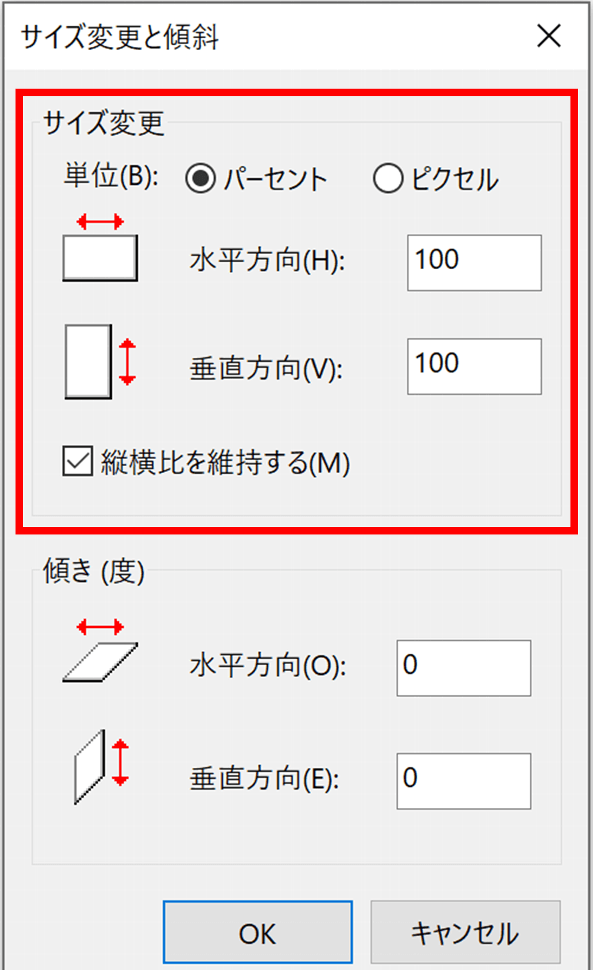
ファイルのピクセル数を変更することができます。
ホームタブのサイズ変更で次のダイアログボックスでサイズを指定します。
フォト
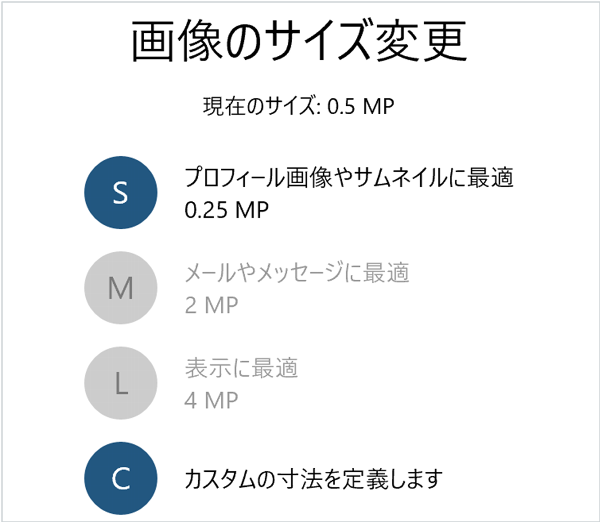
フォトでも、ファイルのピクセル数を変更することができます。
右上の「…」の中にサイズ変更があります。ダイアログボックスで指定します。
Macで画像のファイルサイズを変更する手段
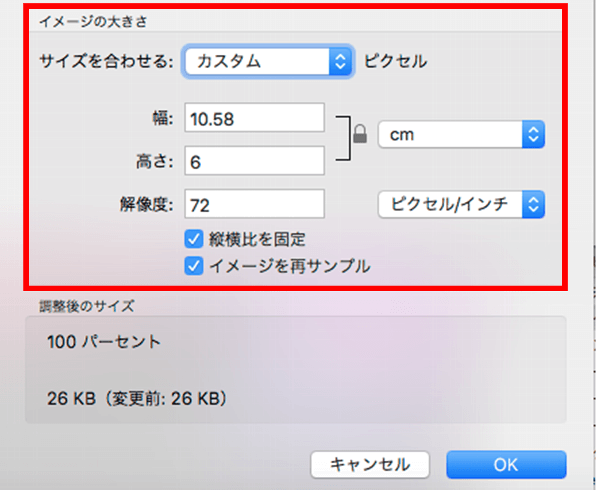
Macにはプレビューというアプリが備わっています。
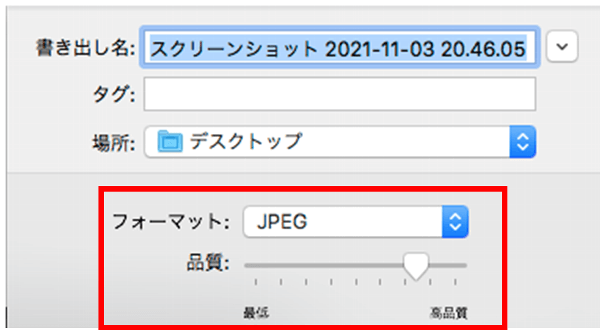
プレビューでは、ファイルのピクセル数の変更とJPEG形式の圧縮率も設定でき、また、「ツール」メニューの「サイズの調整」でピクセル数を変更できます。
その他に「ファイル」メニューの「書き出す」の画面でフォーマットを「JPEG」にすると圧縮率を設定できます。
写真が入っているWordやExcelのファイルサイズを抑える手段
もし、WordやExcelのファイルをメールなどで送信しようとしたときにファイル容量が大きく送信できない場合があります。
そのようなときは、入っているどれかの写真をクリックして、「図の形式」タブの中の「図の圧縮」を選び、その中の「この画像だけに適用する」のチェックを外し、OKボタンをクリックします。
そうすると、中に挿入されている画像すべてに対して圧縮を行い、ファイル全体の容量を小さくできます。
フリーソフトで圧縮
Webサービスと同じようにフリーソフトにも同じようにファイルサイズを抑えるものがあります。
Webのサービスよりもきめ細やかな操作ができ、一枚一枚丁寧に変更するものもあれば、はじめにピクセルのサイズとJPEG形式の圧縮率を決めて、ドラッグアンドドロップで一度にファイルサイズを設定できるものもあります。
もちろん、有料のソフトで画像を徹底的に操作してファイルサイズを抑えることもできます。
【関連URL】
【無料】レタッチ・加工のソフト一覧 - 窓の杜


 持込
持込 見積
見積 WEB予約
WEB予約